Git y la gestión del cambio
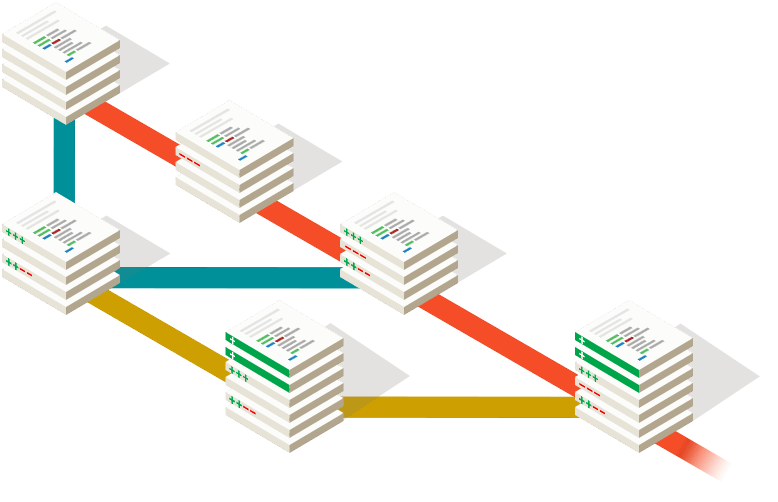
En este artículo te explicaremos que es git y una forma práctica para usarlo.
¿Qué es git?
GIT es un sistema que permite llevar el control de cambio del código fuente de cualquier aplicación. En nuestro caso nos permitirá llevar el control de cambios de nuestro videojuego.
¿Qué es control del cambio?
Para explicar mejor este concepto, considera la siguiente situación: Tú y tu grupo de amigos deciden llevar a cabo un videojuego, en donde todos trabajan programando el código del videojuego. Tú como integrante principal decides crear los primeros archivos del código de tu videojuego, avanzas en el desarrollo y ya tienes algo funcionando. ahora es momento de compartirlo con tus amigos, así que decides enviarles un correo electrónico con el avance, ya que son varios archivos, decides comprimir y adjuntar los al correo, agregas a cada uno de tus amigos y les envías el archivo, entonces a cada amigo le llega una copia de lo que hiciste, Luego continúas desarrollando más características de tu videojuego. Hasta aquí parece todo normal, pero de pronto te llega un correo electrónico de uno de tus amigo diciendo que agregó nuevas características al videojuego para que las revises, entonces descomprimes el archivo que te mandó y te das cuenta que hay un montón de más archivos, el código de los archivos que estabas trabajando ha cambiado mucho, y mientras tanto en el código que tu estas trabajando tienes un montón de cambios más y otros tantos archivos más, incluso hay archivos que tienes en tu código que se llaman igual que los que te mando tu amigo pero tiene cosas totalmente distintas, entonces es hora de ponerse manos a la obra y mezclar el trabajo de tu amigo con el tuyo. Creo que notarás hasta aquí que ya es algo insoportable, tedioso y que lo más probable es que estropees todo intentando hacerlo, tu esfuerzo como el de tu amigo están seriamente comprometidos.
Git es la herramienta que te salvará del problema en el que te haz metido, ya que git hace todo esto en un par de segundos y mezcla los cambios de tu amigo con los tuyos sin que esto provoque un error.
Explicar el problema fue tan largo como solucionarlo y la respuesta tan corta como la solución con git.
¿Cómo empezar a usar git?
Para usar git debemos dejar de pensar que somos los únicos que trabajamos en el código y pensar más como un equipo unido, es más, si eres un solo desarrollador de todas formas existen 3 desarrolladores en ti; está el tú del pasado, que hizo cambios que no te acuerdas hoy; está el tú actual, que añade las nuevas ideas; y está el tú del futuro, que recibirá todos los cambios que hagas hoy. Siendo conscientes de esta situación entonces debes asegurarte de que el tú del pasado haya sido un buen aporte ya que el tú actual tendrá que arreglar esos errores que se hayan provocado y el tú del futuro te lo agradecerá. Antes de iniciar git debes descargar esta herramienta desde su sitio oficial.
Esta herramienta debes instalarla como cualquier otro programa. una vez hayas instalado git debes ir al directorio donde se encuentra tu proyecto e iniciar allí una terminal, es importante que conozcas como funciona git por dentro antes de usar una herramienta gráfica, pero no te preocupes es muy simple.
Ya en el directorio de tu proyecto debes ejecutar el siguiente comando:
git init
Este comando permite que git tome control inmediato de tu proyecto. Una vez hecho esto git reconocerá todos los archivos de tu proyecto y necesitará que crees el primer control de cambios del proyecto. para poder ver qué cosas debes incluir en tu primer control de cambios debes ejecutar este comando:
git status
Este comando te mostrará una lista de todos los archivos que han sido cambiados y la lista de los archivos nuevos que debes agregar al control de cambios. Al ser un control de cambios inicial verás que todos los archivos son nuevos, así que debemos agregarlos. Para hacer esto debes ejecutar el siguiente comando:
git add *
Este comando te permite agregar cualquier archivo nuevo al control de cambios,
* significa que queremos incluir todos los archivos y directorios. Una vez
agregados estos archivos al control de cambios, debemos confirmar que estamos
conformes con el resultado. para esto usamos el comando:
git commit
Este comando te permite guardar el cambio que ha tenido el proyecto.
git commit -m "primer control de cambios del videojuego"
Adicionalmente este comando te permite especificar un mensaje para describir el cambio que haz hecho
Una vez hayas ejecutado este comando puedes seguir trabajando en tu código, una vez que ya quieras guardar más cambios en el control de versiones solo debes seguir la secuencia: git status,**git add**, git commit -m “mensaje”.
Trabajando con con git add
Este comando te da la flexibilidad de agregar archivos de forma individual o mediante comodines, Ej.
git add ruta/a/un/archivo.gd
Agrega el **archivo.gd** al control de cambios en la ruta donde se encuentra.
git add /una/ruta
Agrega un directorio completo y su contenido al control de cambios.
git add /otra/ruta/*.gd
Agrega todos los archivos con extensión **gd** al control de cambios en la ruta donde se encuentran.
Trabajando con git commit
Este comando tiene un atajo muy útil para evitar estar ejecutando git add, este atajo es útil cuando quieres agregar todos los archivos que has cambiado (no aplica a archivos nuevos que hayas creado) es tan simple como agregar una a como parámetro:
git commit -am "Descripción del cambio"
Este comando automáticamente ejecuta **git add** a todos los archivos que están preparados para el control de cambios y los guarda.
¿Qué pasa entonces con mis archivos nuevos? estos no fueron agregados.
Para cada archivo nuevo, git debe saber que están preparados para el control de cambios, así que deberás ejecutar manualmente git add para cada uno de ellos. puedes apoyarte con la herramienta git status que te entrega una lista de los archivos nuevos que no han sido agregados al control de cambios.
Este es todo el flujo de trabajo para ir haciendo cambios en tus archivos.
Ahora debes compartir estos cambios con tus amigos
Para realizar esto existen varias plataforma que puedes elegir, pero acá te mencionaremos 3, el que elijas una u otra es cosa de gustos ya que todas funcionan igual.
Github: Es una de las plataformas más extendidas y usadas por todos los desarrolladores, te permite tener repositorios públicos y privados. La empresa detrás de este sitio es Microsoft.
Gitlab: Es la versión open source de github y tiene las mismas características, la diferencia radica en que puedes opcionalmente usarla para hacer tu propio servidor. La empresa detrás de este sitio es GitLab Inc.
Bitbucket: Plataforma usada principalmente por grandes empresas, dispone de su servicio gratuito igual que Github y Gitlab, permite crear repositorios públicos y privados. La empresa detrás de este sitio es Atlassian.
Una vez hayas creado una cuenta en alguno de estos servicios debes crear en él un repositorio, este repositorio es el lugar donde se aloja tu código para ser compartido, una vez hayas creado el repositorio debes ejecutar el siguiente comando para conectar el código en tu computadora personal con el repositorio remoto. Para los ejemplos usaremos Github.
git remote add origin https://github.com/username/repositorio.git
Este comando tiene varias partes que debemos explicar
git remote es el comando para trabajar con un repositorio remoto, el parámetro add que le sigue es para indicarle que queremos agregar un repositorio remoto a nuestro proyecto, luego de add debemos especificarle el nombre que le queremos dar a ese repositorio remoto, en este caso es origin (se usa origin por conversión), luego debemos especificar la url donde se encuentra este repositorio, aca debes copiar la url que te entrega github (o del servicio que hayas preferido) en el navegador.
Una vez has realizado la vinculación debes enviar tu control de cambio guardado (después de realizar git commit) al repositorio remoto con el siguiente comando:
git push -u origin master
Este comando envía los cambios de tu repositorio local al repositorio remoto, aca hay algunas cosas que explicar, el parámetro -u permite adicionalmente enviar las referencias de registro que estén en tu repositorio local. origin es el nombre del repositorio a donde queremos enviar los cambios (esto es para no tener que escribir la url completa, aunque si colocas la url también funciona) master es la rama principal de nuestro proyecto que se creó cuando ejecutamos git init.
¿Qué es una rama?
Git, para controlar los cambios que realizamos en nuestro código los organiza en ramas, cuando vas guardando cambios con git commit estos se hacen en la rama donde te encuentras en ese momento. La rama por defecto siempre es master (el nombre master es por convención). También puedes crear tus propias ramas, estas te permiten hacer una imagen de la rama actual y hacer cambios sin que estos afecten a la rama desde donde hiciste esa imagen, es muy recomendable trabajar todos tus cambios en ramas, más adelante te explicaremos como hacer uso de ramas para trabajar.
¿Como puedo descargar los cambios realizados por mis amigos?
Git permite mediante el siguiente comando descargar cualquier cambio realizado por tus amigos:
git pull
este comando permite descargar los cambios de tu repositorio remoto por defecto (en este caso origin) de la rama en la cual estamos actualmente (en este caso master) este comando es muy especial ya que no tan solo descarga los cambios realizado por otros sino que también los combina con los cambios que hayas realizado en tu código. también puedes usar el comando de forma más explícita ejecutando:
git pull origin master
Que en este caso hace lo mismo que el anterior, pero más adelante te ayudará a trabajar con ramas de una forma más segura.
Trabajando con git
Ahora te explicaremos un proceso de trabajo con git que puedes aplicar a cualquiera de tus proyectos.
Cuando estés trabajando en tu proyecto, siempre es bueno establecer que la rama master siempre tenga los cambios estables y que sabes que están probados y funcionando correctamente, solo modificarás master si estas seguro de que los cambios que modificarán master están probados y funcionando correctamente. La idea detrás de esto es que si por algún motivo debes partir de nuevo desde un punto donde puedes estar seguro que no hay errores, eso sería master.
Entonces como sabemos ya que no tienes ninguna otra rama en tu proyecto debes estar actualmente en la rama master de tu código, antes de crear tu primera rama, para empezar a hacer cambios, debemos asegurarnos de tener la versión más actualizada de nuestro código, para ello debemos ejecutar:
git pull
Esto descargará todos los cambios que en el momento no tenemos en nuestro código. A continuación vamos a crear una imagen de master con un nombre de rama nuevo:
git checkout -b nueva_rama
Este comando permite crear una nueva rama llamada “nueva_rama” con el parámetro -b permite crearla y cambiarse a ella inmediatamente, esta nueva rama será una imagen fiel de master.
Una vez estando en la nueva rama, puedes verificar esto con el comando git status, la forma de trabajar en esta rama es igual a la explicada anteriormente, la secuencia; git status,**git add**, git commit.
Creando una rama para hacer pruebas
Es recomendable tener una rama dedicada exclusivamente a realizar pruebas, esto es para poder mezclar los cambios que hayas realizado con una imagen de master y así probar el comportamiento de tu código antes de mezclar con master. Así que para crear esta imagen de prueba debemos primero cambiarnos a la rama master. pero antes, si tiene cambios que no has guardado, ejecuta git commit
git checkout master
Una vez estés en la rama master debes ejecutar los siguientes comandos:
git pull
git checkout -b test
- Esto creará una imagen de master llamada test.
Ahora es recomendable subir test al repositorio remoto
git push origin test
Una vez que estés en la rama test podrás mezclar tus cambios con esta rama y así probar que todo esté funcionando correctamente, para ello debes ejecutar el siguiente comando.
git merge nueva_rama
Esto mezclará los cambios realizados en nueva_rama dentro de la rama test.
Una vez hecho esto y hayas probado que la integración quedó correctamente, puedes mezclar tus cambios con master.
git checkout master
git merge nueva_rama
Si por el contrario se encontraron errores, no debes preocuparte solo cambiate a la rama donde están los cambios (nueva_rama), corrige los errores, guarda esos cambios con git commit y vuelve a mezclar con test.
git checkout nueva_rama
- En este punto estás haciendo los cambios en tus archivos.
git status
git commit -am "Corrección de errores"
git checkout test
git merge nueva_rama
- Se prueban los cambios y todo funciona correctamente.
git checkout master
git merge nueva_rama
Como puedes ver, solo pasa a la rama master si no se han encontrado errores , esto te permite estar muy seguro que master siempre tendrá el código más estable posible (ya que no es posible eliminar todos los errores, pero si evitarlos lo más posible). Luego que ya estás en la rama master (con git status puedes asegurarte de esto) comparte los cambios con tus amigos.
git push origin master
Creando versiones de la aplicación
Como recomendación siempre es útil crear versiones de los cambios que realices en master, para ello usaremos el siguiente comando:
git tag -a 1.0.0 -m “Descripción de esta versión”
git push origin 1.0.0
git tag te permite colocar un nombre al último cambio realizado sobre una rama, en este caso master. Esto es útil porque si queremos volver a una versión anterior no tenemos que estar buscando los cambios dentro de la enorme historia de cambios que crea git, sino que lo hacemos por medio de versiones que es más fácil de entender por humanos.
Explicando las partes de este comando, tenemos -a que permite crear un nuevo número de versión, en este caso el parámetro que le sigue: 1.0.0; luego el parámetro -m permite establecer una descripción de esta versión seguido del texto que queremos escribir.
Luego git push, permite enviar la versión al repositorio remoto, en este caso hemos enviado al repositorio remoto origin la versión 1.0.0 de nuestro código.
¿Cómo puedo descargar las versiones enviadas por mis amigos?
Para descargar las nuevas versiones que no tengas en tu código solo basta ejecutar estos comandos:
git pull origin master
git fetch --tags
Es muy importante que hagas esto antes de crear tu versión del código ya que así sabrás la última versión publicada y poder crear versiones incrementales.
¿Qué son las versiones incrementales?
Cuando queremos crear una versión de nuestro código siempre es bueno seguir una convención, en este caso hemos creado la versión 1.0.0, ¿qué significan estos números?.
El primer número (1) indica la versión de nuestro videojuego, si en un futuro quieres hacer una segunda parte del videojuego con nuevas gráficas, nuevos personajes, nueva historia; será tiempo de cambiarlo por 2. También se le suele llamar versión mayor o major version.
El segundo número (0) indica los cambios que se le han hecho a la versión mayor de nuestro videojuego, esto puede ser un nuevo contenido, nuevas características; pero manteniendo el mismo videojuego. También se le suele llamar versión menor o minor version.
El tercer y último número (0) indica los cambios que se han realizado desde la último versión menor, normalmente relacionado con la corrección de bugs, glitches, o fallos de seguridad. También se le suele llamar versión de construcción o build version.
Estos números van separados por puntos por convención.
Recomendaciones finales
Si cada integrante del equipo realiza este procedimiento tal como está definido, la posibilidad de mantener un código distribuido estable es altamente confiable.
Siempre que te cambies con git checkout a una rama existente es recomendable ejecutar git pull para descargar los cambios que no tengas en tu copia local del código.
Ya con este conocimiento adquirido puedes usar cualquiera de las herramientas visuales que te ayudarán a trabajar de una forma más integrada con git y tu editor de códigos:
https://git-scm.com/downloads/guis/
Puedes usar la que más se acomode a tu forma de trabajar. También muchos editores de código ya vienen integrados con git, como Visual Studio Code.
Si quieres conocer git más a fondo te recomendamos esta lectura: